728x90
반응형
1편에서 설명한 app 등록 및 승인이 완료되었다면 이제 테스트 환경을 만들 순서다
바로 서비스에 업로드 하는 건 다시 서비스 인증 절차가 필요하기 때문에 테스트 환경에서
미공개로 업로드 테스트를 한다.
1. 등록한 app을 클릭하며 상세정보 화면에 들어간다
2. 좌측상단 app 이름 옆의 Production, Sandbox 버튼 중 Sandbox 버튼을 클릭

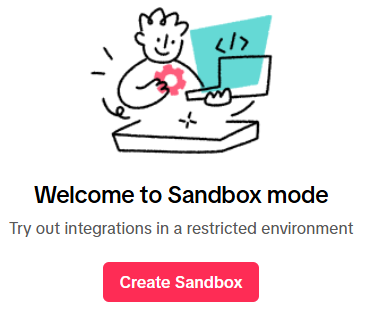
3. Create Sandbox 버튼을 클릭
4. Sandbox 이름을 입력 후 체크박스 체크 후 Confirm 을 클릭한다
. 기존 생성한 app의 설정을 그대로 가져옴
. 체크박스 체크하면 어떤 설정을 복사할지 선택할 수 있다

5. 생성이 완료된 Client key, Client secret 로 동영상 업로드를 테스트 할 수 있다
. 상세화면에 Sandbox settings>Add account 를 클릭해 테스트를 원하는 계정을 추가
6. sandbox 로 업로드 테스트하려면 틱톡계정도 비공개로 되어 있어야한다.
. 틱톡 로그인 후 프로필 접속
. 개인정보 및 설정 클릭 (톱니바퀴 아이콘)
. 비공개 계정을 활성화

728x90
반응형
'기타' 카테고리의 다른 글
| 틱톡 API로 동영상 업로드하기 4 : 토큰 (PHP) (0) | 2025.12.26 |
|---|---|
| 틱톡 API로 동영상 업로드하기 3 : Authorize Code (PHP) (1) | 2025.12.26 |
| 틱톡 API로 동영상 업로드하기 1 : 개발자&APP 등록 (0) | 2025.12.23 |
| aspera 여러개 파일 업로드 하기 (0) | 2025.10.02 |
| 지샥 미니 설정방법 (GMA-S2100GA) (0) | 2025.09.24 |


