sandbox 에서 모든 테스트가 완료되었다면 이제 실제 서비스를 준비해야한다.
production 모드로 넘어와 아래 이미지처럼 Content Posting API >Usage 에 보면 Apply 를 확인할 수 있다
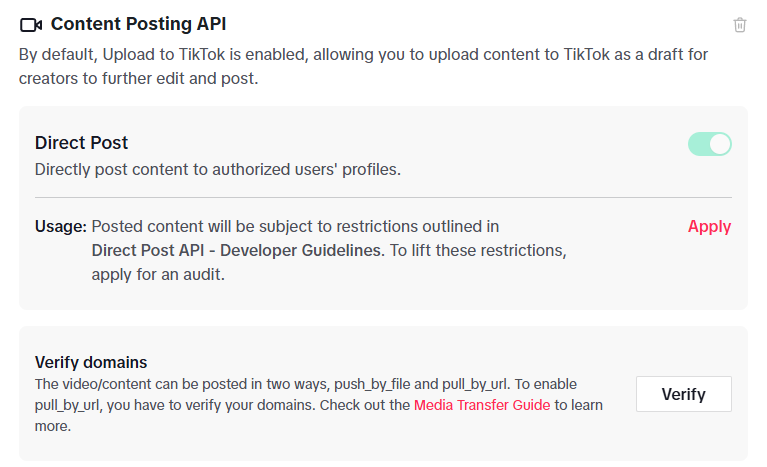
Apply를 클릭하면 아래와 같이 "Application to request access to Content Posting API" 화면으로 넘어갈 수 있다.

순서대로 입력사항이 나오는데 모든 사항을 입력하여 단계를 완료하자
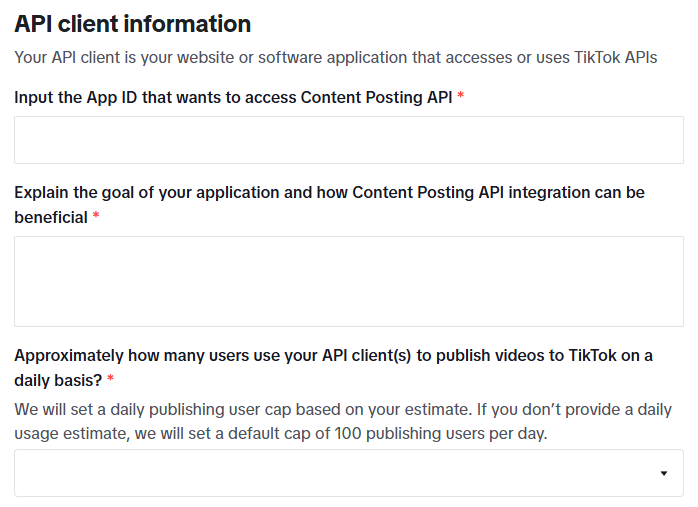
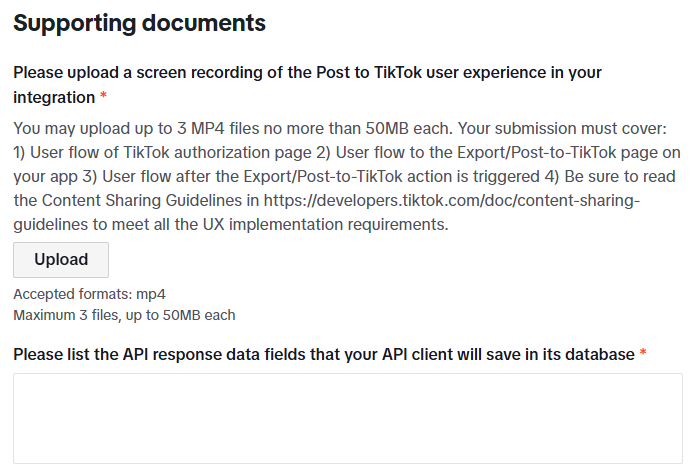
모든 입력을 완료하면 아래의 이미지가 노출된다. 심사기간은 2~4주가 소요된다고 나와있다.

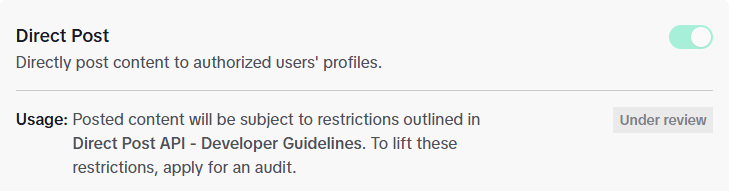
다시 앱상세 페이지로 넘어오면 Apply 가 아래와 같이 Under review 로 바뀌어 있는 걸 확인 할 수 있다.
- 영상에 대한 추가사항
① User flow of TikTok authorization page
* 녹화 내용
. 관리자 시스템 로그인
. “Connect TikTok” / “Authorize TikTok” 버튼 클릭
. TikTok OAuth 인증 페이지로 이동
. TikTok 계정 선택
. 권한 승인(Allow)
* TikTok이 확인하는 포인트
. TikTok 공식 OAuth 화면 사용
. 권한 설명이 명확함
. 사용자 동의 기반 인증
② User flow to the export / post-to-tiktok page on your app
* 녹화 내용
. 인증 완료 후 관리자 시스템으로 복귀
. 영상 목록 페이지 이동
. 특정 숏츠 영상 선택
. “Post to TikTok” 또는 “Export to TikTok” 버튼 클릭
* TikTok이 확인하는 포인트
. 내부 CMS/관리자 시스템임이 명확
. 콘텐츠가 이미 존재하는 오리지널 영상
. 수동 승인 기반 UX
③ User flow after the post-to-tiktok action is triggered
* 녹화 내용
. 캡션 입력 화면
. 해시태그 입력
. TikTok 계정 선택 (단일 계정이어도 OK)
. “Publish” 버튼 클릭
. 업로드 진행 상태 표시
. 업로드 완료 메시지 표시
* 필수 UX 요소
. 게시 성공/실패 상태 표시
. 자동 대량 업로드처럼 보이지 않게
④ Content Sharing Guidelines 충족 여부 (중요)
. 자동/백그라운드 게시 아님
. 사용자 모르게 게시 안 함
. 명확한 “Post” 버튼
. 사용자 명시적 트리거
. 게시 결과 피드백 제공
'기타' 카테고리의 다른 글
| 이미지안의 텍스트 가져오기 - Image to Text (0) | 2026.02.19 |
|---|---|
| 윈도우 스크린 녹화 프로그램 - OBS Studio (0) | 2026.01.27 |
| TR 에 마우스 오버 시 색 변경하기 (0) | 2025.12.31 |
| 틱톡 API로 동영상 업로드하기 6 : 비디오 아이디 가져오기 (PHP) (0) | 2025.12.29 |
| 틱톡 API로 동영상 업로드하기 5 : 동영상 업로드 (PHP) (0) | 2025.12.29 |


