윈도우 화면을 녹화할일이 발생해서 프로그램을 검색해봤다.
당연히 무료!!
찾은 프로그램은 OBS Studio 로 홈페이지의 다운로드 링크는 아래와 같다.
https://obsproject.com/download
Download | OBS
OBS Studio is officially distributed as a Flatpak on Flathub and a PPA for Ubuntu 24.04 and newer. For other installation methods, including unofficial packages, click here. Flatpak Instructions You can install OBS Studio from Flathub here. If your distro
obsproject.com
설치는 어렵지 않고 다운로드 받아서 실행시킨 후 시키는데로 다음누르면 된다.
설치 완료 후 실행 체크 후 완료하면 아래와 같은 화면이 나온다.
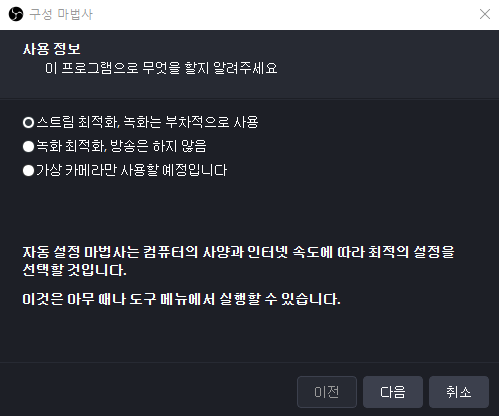
윈도우 화면 녹화에 사용할 예정이기 때문에 "녹화 최적화"를 선택한다.
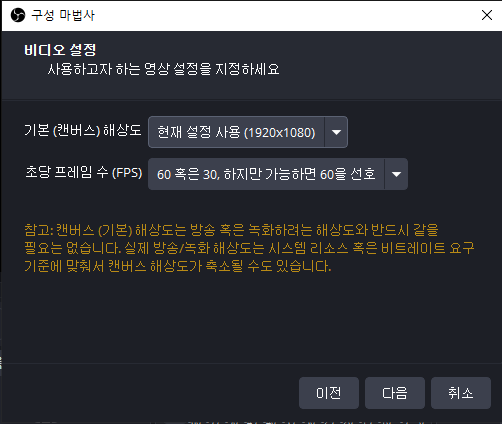
원하는 설정을 선택하고 모르면 기본 설정으로 놔두고 다음 클릭

설정 적용을 클릭하면 설치가 완료된다.
윈도우 화면을 녹화를 하려면 아래의 소스목록에서 녹화할 화면을 선택해서 추가하면 된다.

- 디스플레이 캡춰 선택 -> 이름입력 후 -> 확인
- 디스플레이에서 캡쳐할 화면을 선택
- 우측 하단에 있는 녹화시작 버튼을 클릭하면 녹화가 시작되고 녹화중단을 클릭하면 자동으로 저장된다
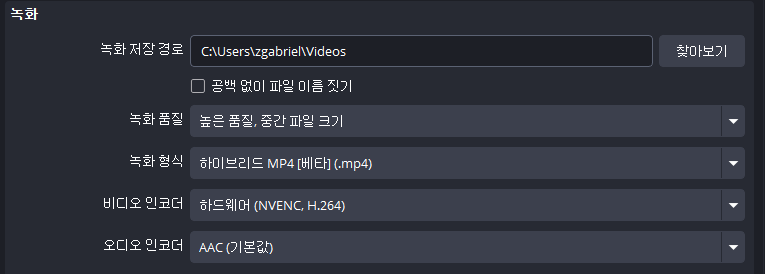
- 저장된 파일의 위치는 파일>설정>출력>녹화>녹화저장경로에서 확인할 수 있다.
'기타' 카테고리의 다른 글
| 이미지안의 텍스트 가져오기 - Image to Text (0) | 2026.02.19 |
|---|---|
| 틱톡 API로 동영상 업로드하기 7 : Apply (0) | 2026.01.08 |
| TR 에 마우스 오버 시 색 변경하기 (0) | 2025.12.31 |
| 틱톡 API로 동영상 업로드하기 6 : 비디오 아이디 가져오기 (PHP) (0) | 2025.12.29 |
| 틱톡 API로 동영상 업로드하기 5 : 동영상 업로드 (PHP) (0) | 2025.12.29 |


